




Guia - Como Utilizar o Mu Helper ?
O MU Helper é uma ferramenta que automatiza tarefas repetitivas, como caçar monstros e usar habilidades, permitindo que o jogador evolua e colete itens de forma eficiente, sem precisar de interação constante.
Para abrir seu Mu Helper aperte a tecla [Z]
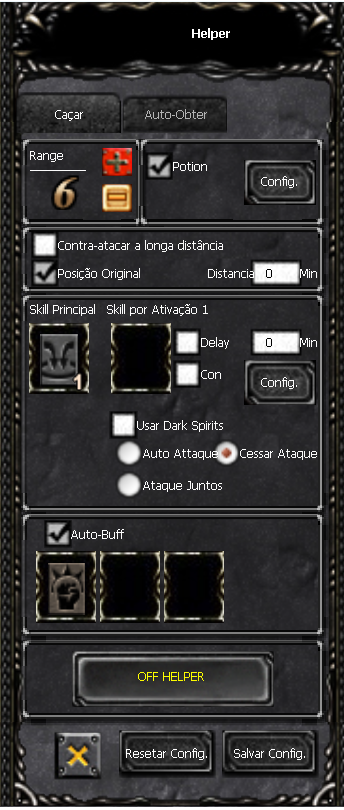
Ele é dividido em duas funções: Caça e Coleta. Vamos começar configurando a função de Caça Range - Define o raio que seu personagem pode percorrer ao encontrar um monstro. Recomendo ajustar entre 5 e 6.
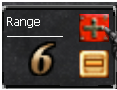
Auto Potion - Permite o uso automático de poções. Para ativar, marque a caixa correspondente e defina a porcentagem de HP em que deseja que as poções sejam usadas. Vou configurar para 50%, ou seja, sempre que minha vida estiver abaixo de 50%, o sistema usará automaticamente uma poção (lembrando que você precisa ter poções no seu inventário).
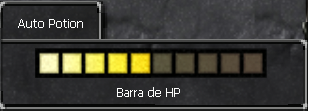
Ataque a Longa Distância ou Posição Original - Usar a opção de longa distância não é eficiente para spots, pois seu personagem irá até o monstro e continuará por lá, indo cada vez mais longe ao encontrar novos monstros. Já com a opção de "Posição Original", ele sempre retornará ao local onde o Mu Helper foi ativado, sendo a opção mais recomendada para up e farm em spots.
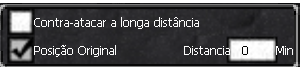
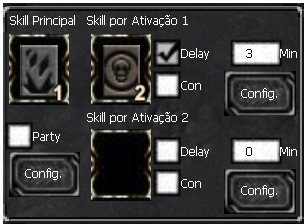
Habilidades - No sistema de habilidades, você pode intercalar entre três diferentes opções: Skill Principal, Skill por ativação 1 e Skill por ativação 2. Se você tiver apenas uma habilidade no início, pode colocá-la na Skill Principal. Para adicionar mais habilidades, você pode escolher a frequência em segundos para alternar entre elas. Por exemplo, se você definir Ice Storm como sua habilidade principal, ela será usada, e a cada 3 segundos, o sistema ativará Decay:
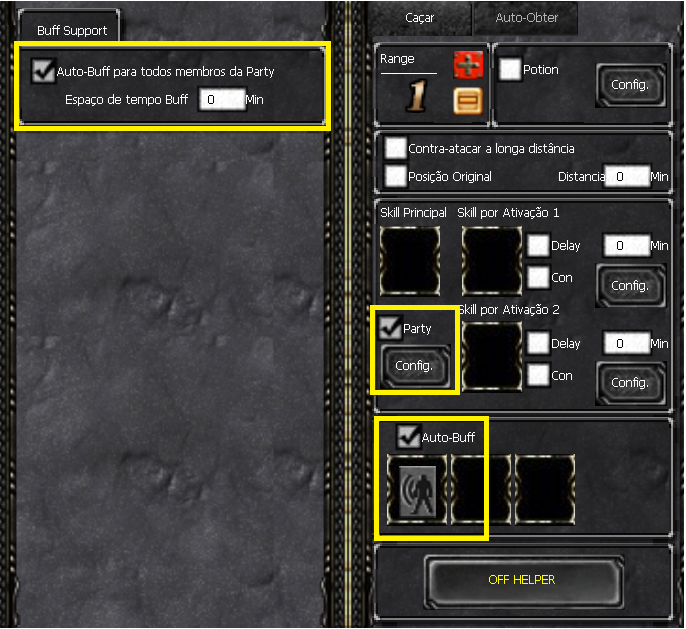
Buffs - Para finalizarmos a parte de caça, você poderá adicionar até 3 buffs do seu personagem e se deseja buffar os membros da sua party.
Agora, vamos para as configurações de coleta.
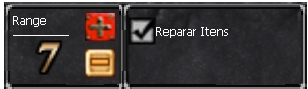
Primeiro, você pode definir o raio em que seu personagem irá coletar os itens dropados pelos monstros. Ao lado, você também pode optar por reparar seus itens automaticamente.
Abaixo, escolha se deseja coletar todos os itens dropados ou apenas itens selecionados. Recomenda-se optar por itens selecionados para evitar que seu inventário fique cheio de itens desnecessários. Selecione alguns itens que deseja coletar.
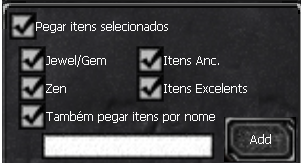
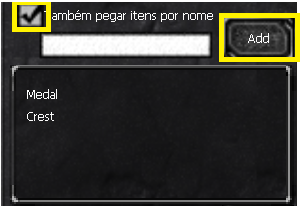
Ao marcar a opção de itens especificados, você poderá coletar itens que adicionar pelo nome na área abaixo.
Por fim basta salvar no botão [Salvar Config.] e seu Mu Helper estará configurado e pronto para uso.
Para ativar você pode utilizar a tecla HOME do seu teclado ou clicando no botão Play no canto superior esquerdo.
(0)
(0)